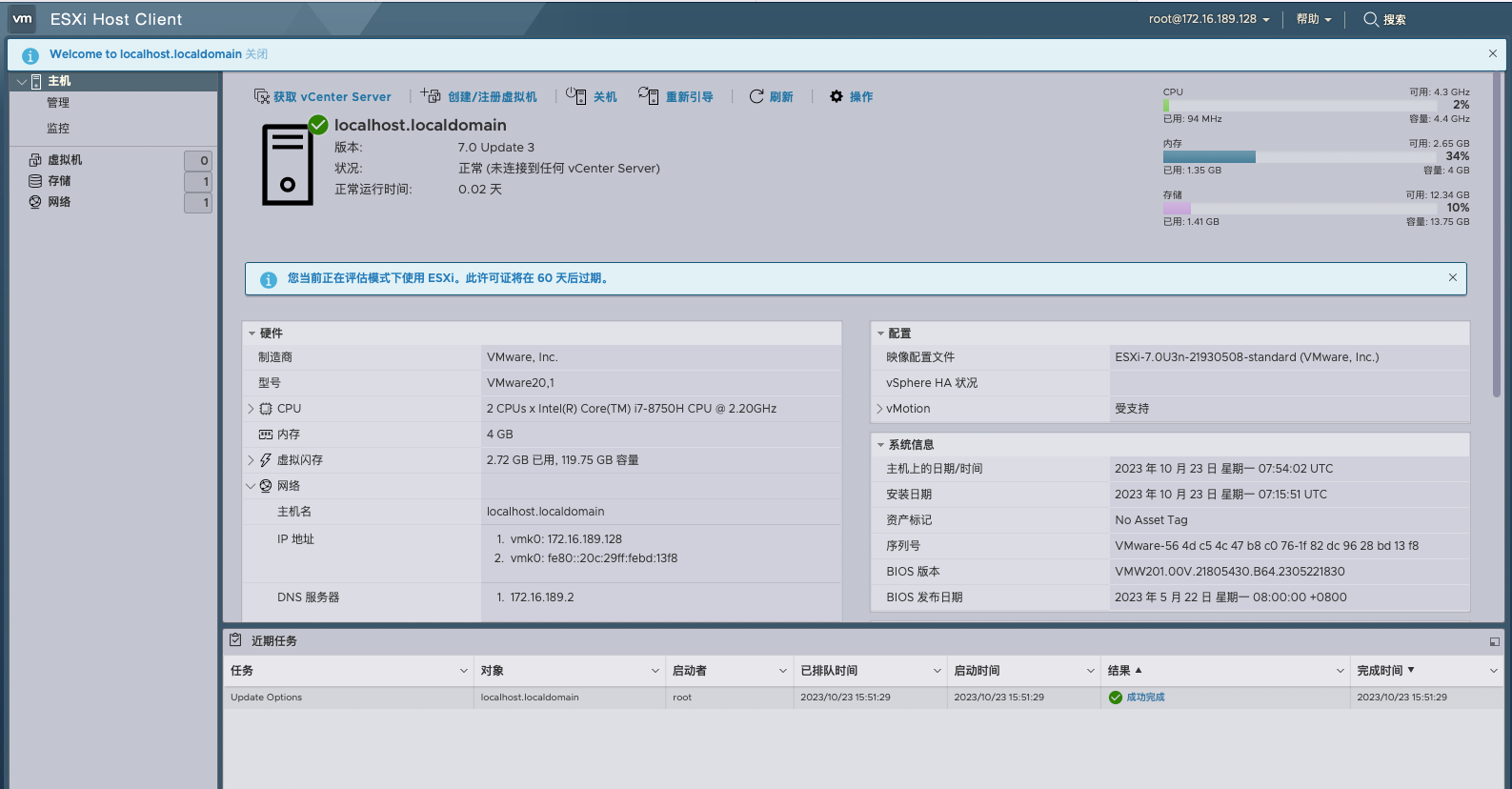
镜像下载
镜像制作
制作工具下载
官方下载
加速下载
镜像写入U盘
准备一台Win10以上版本的系统
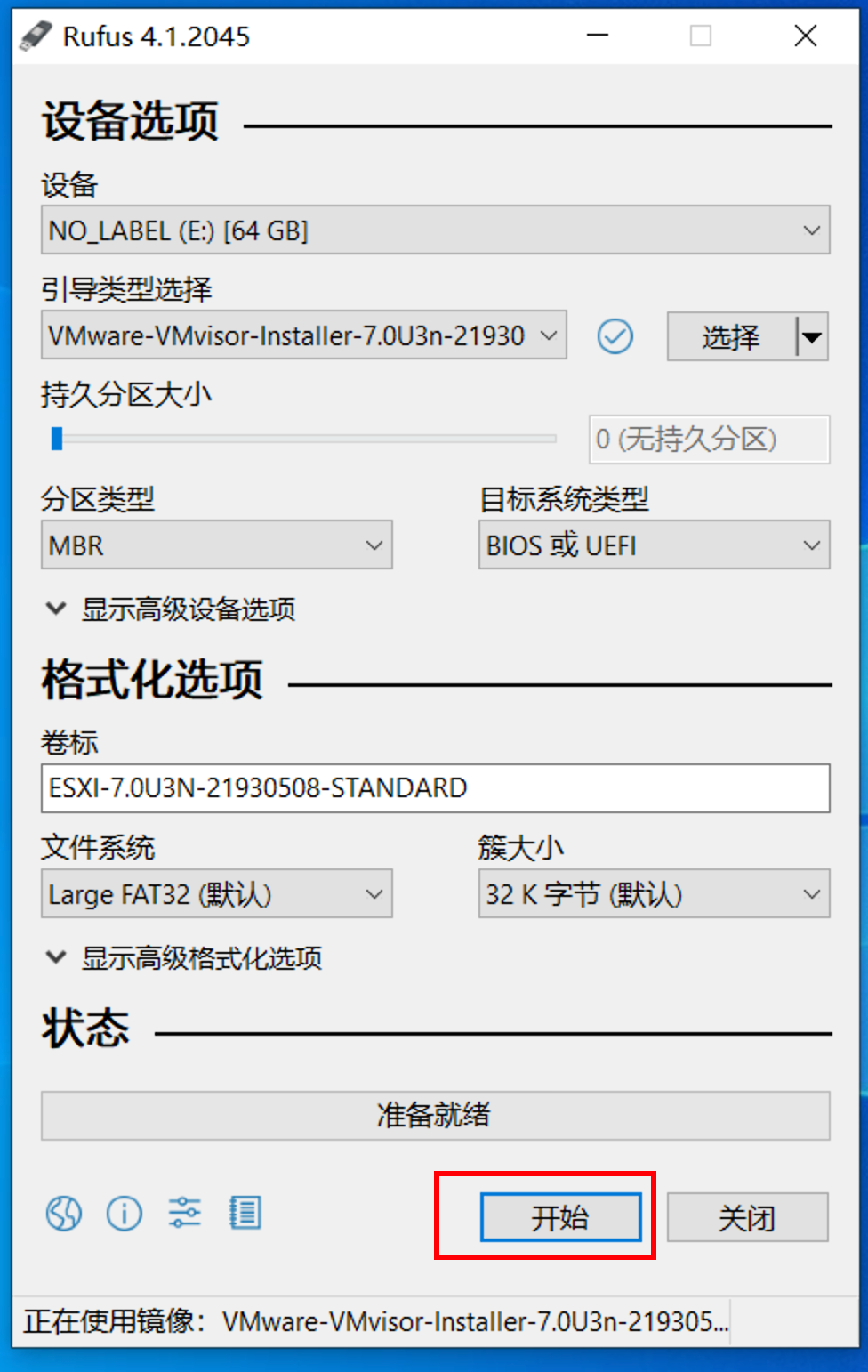
双击打开
rufus-4.1.exe无需安装,如果提示更新请点击是。
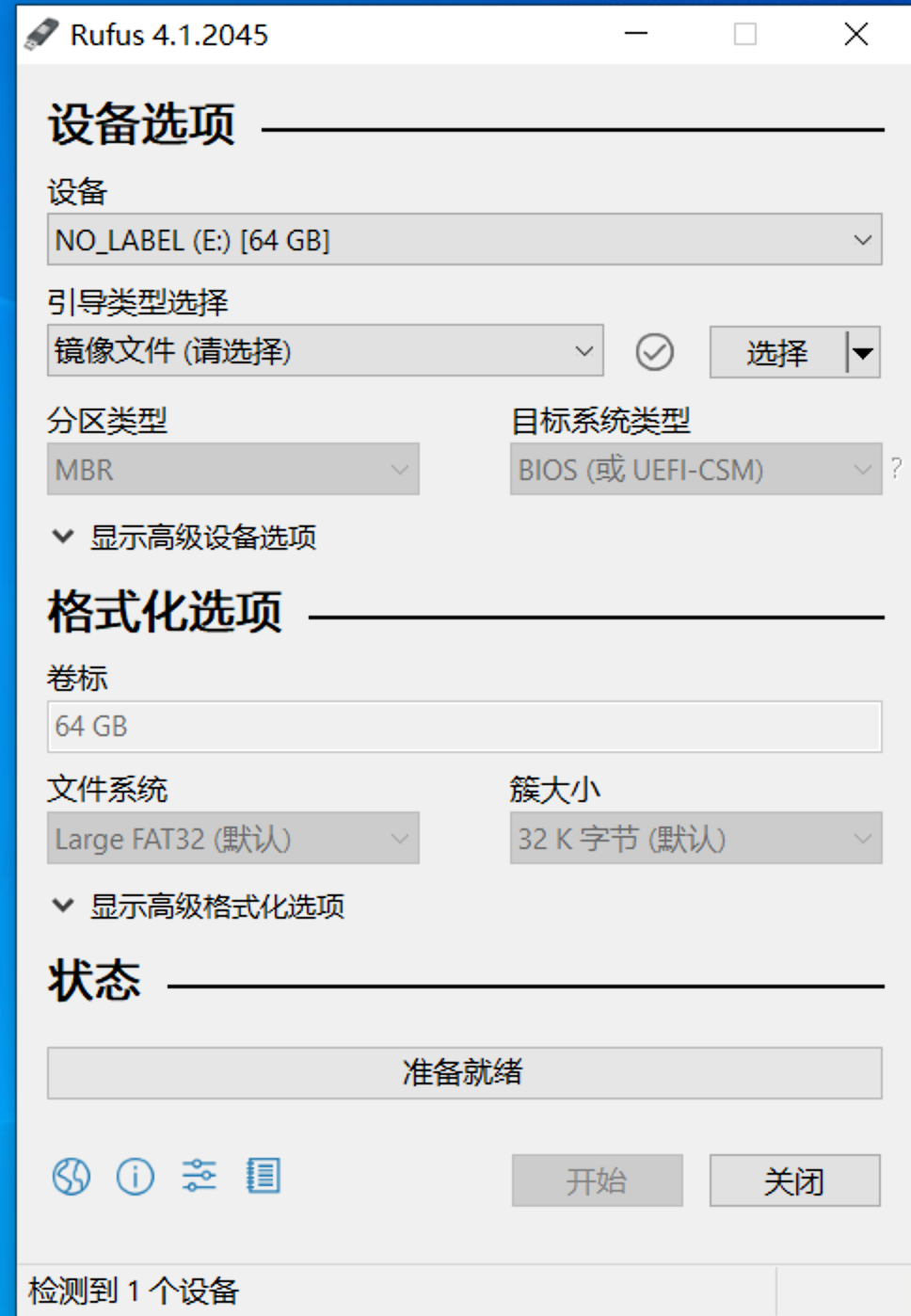
选择镜像文件
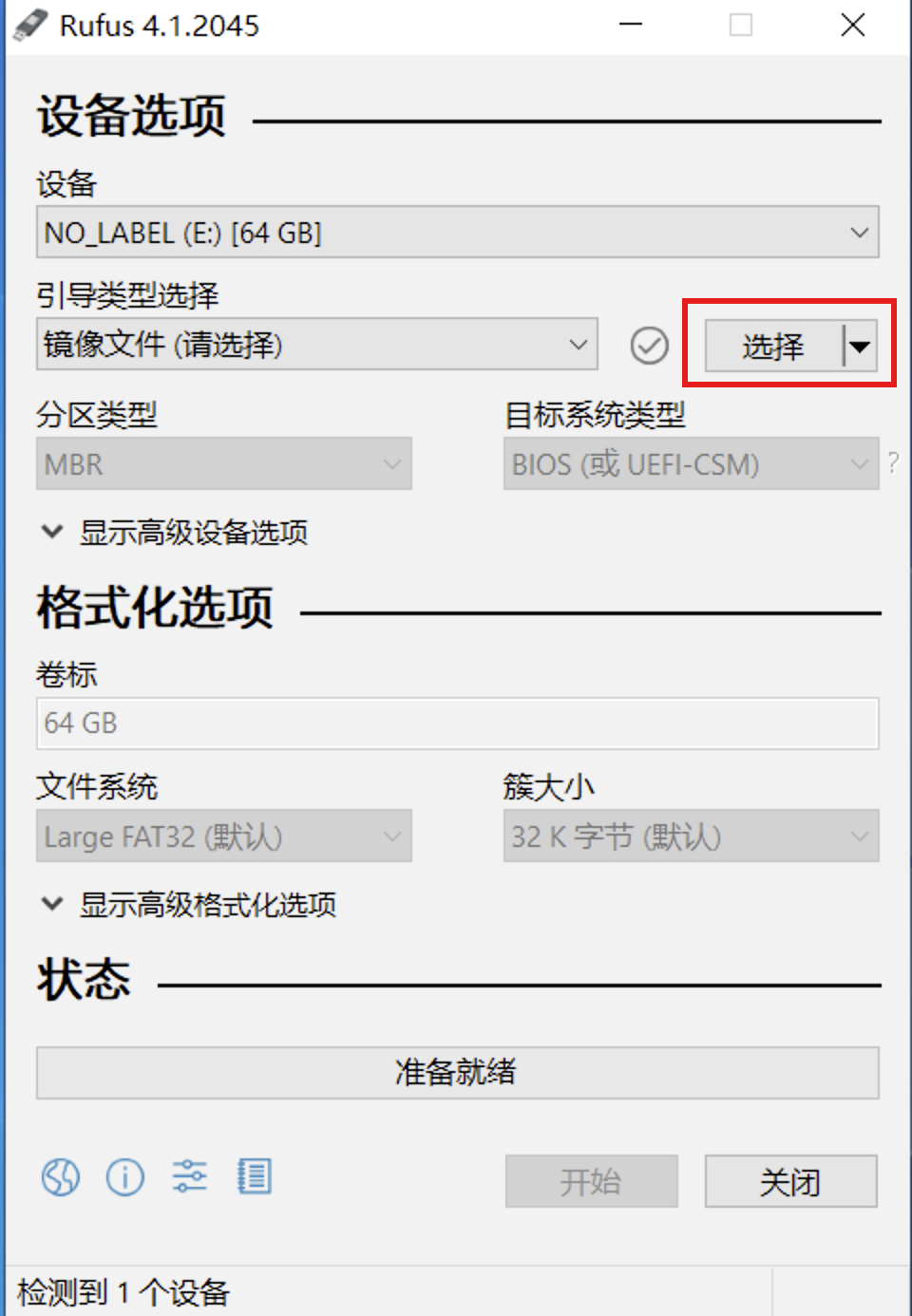
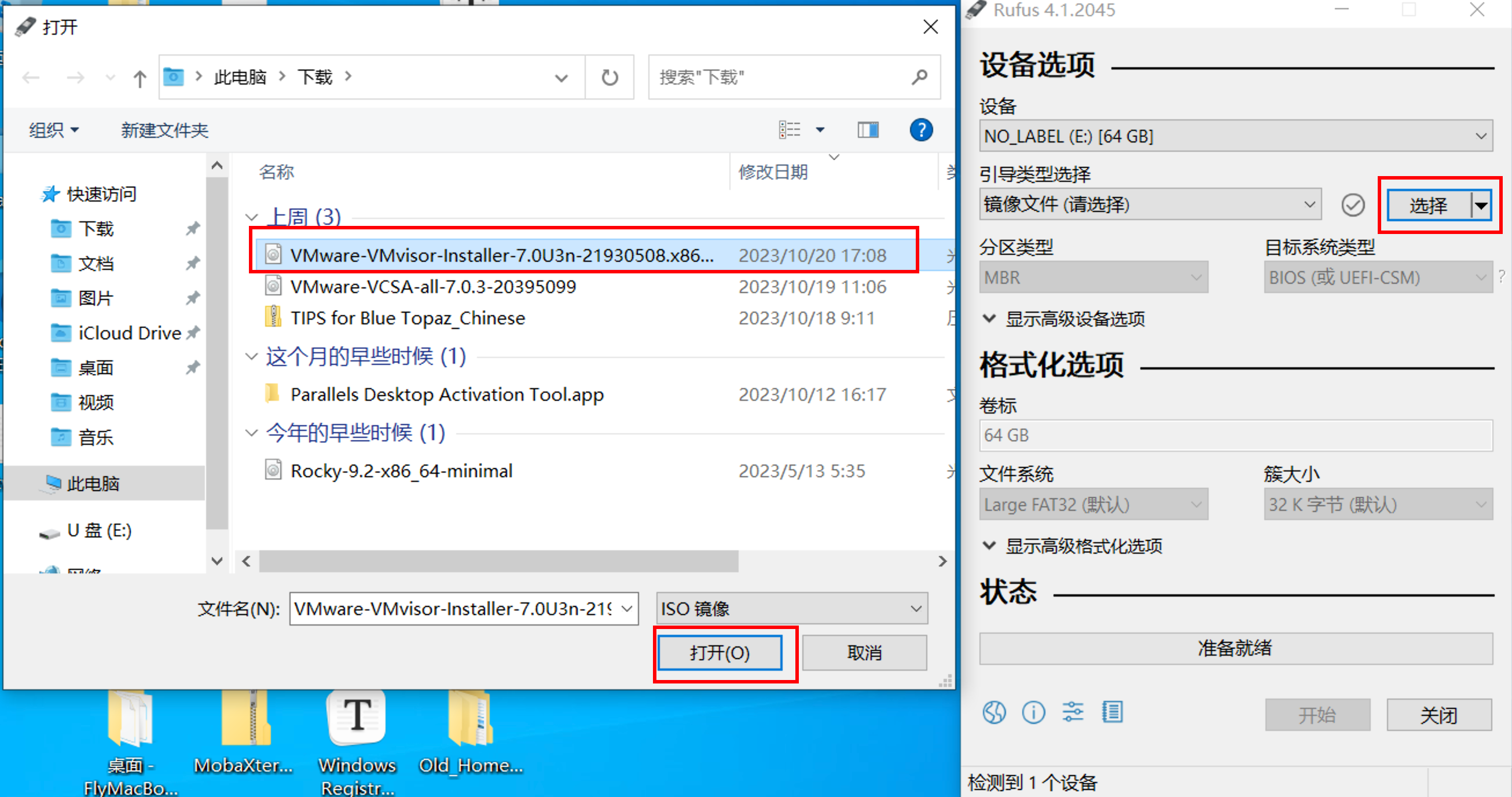
选择好镜像什么都不用操作,点击开始即可。
进度条走完说明完成,直接退出U盘,不要在点开始。
U盘插入服务器
选择U盘的系统型号进去我是金士顿会显示
KingstonDataTraveler 3.0
系统安装
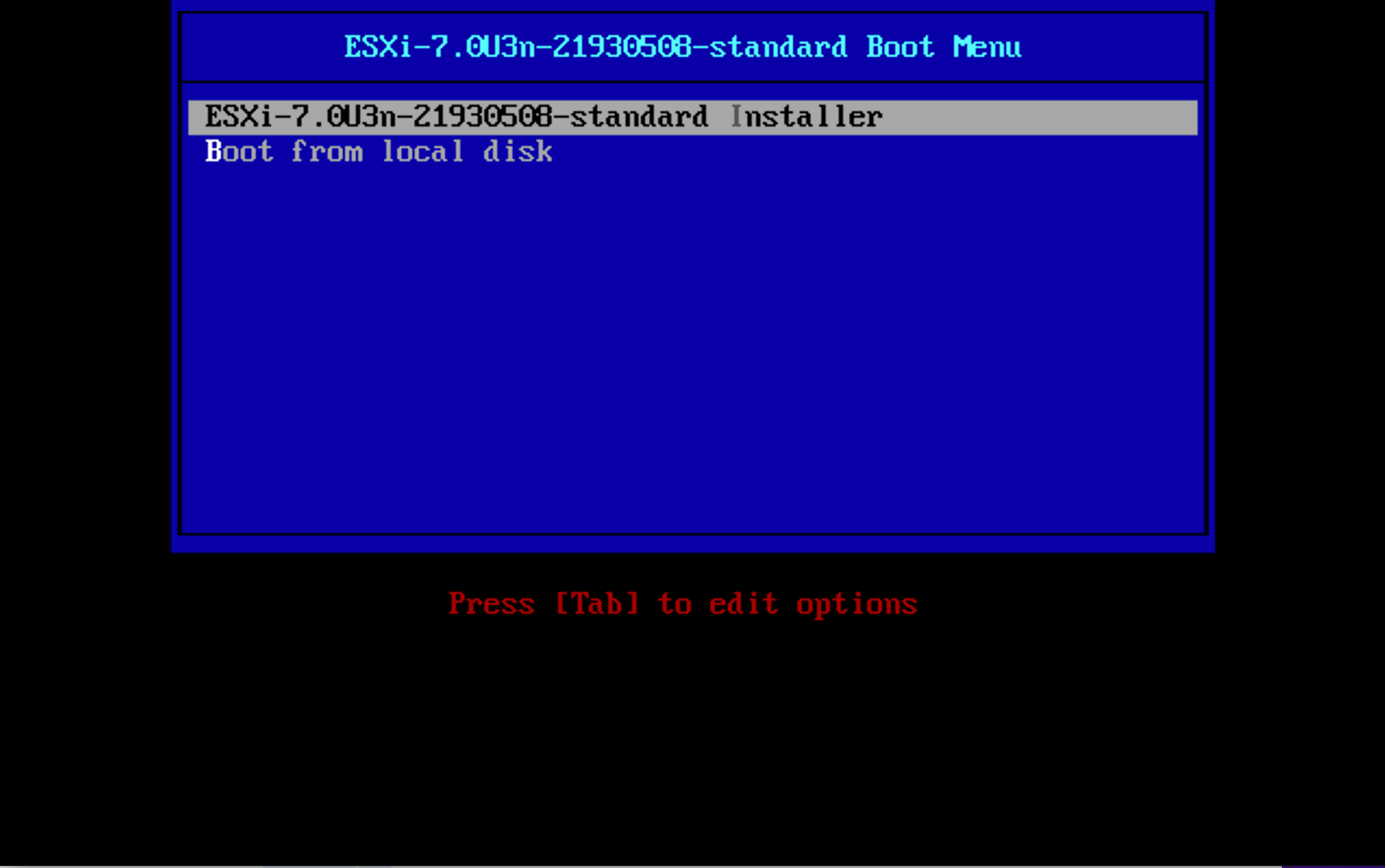
服务器使用U盘引导启动,进入引导界面,键盘上下键选择第一项开始进入系统安装流程。
等待系统加载安装文件,等待下方进度条完成。
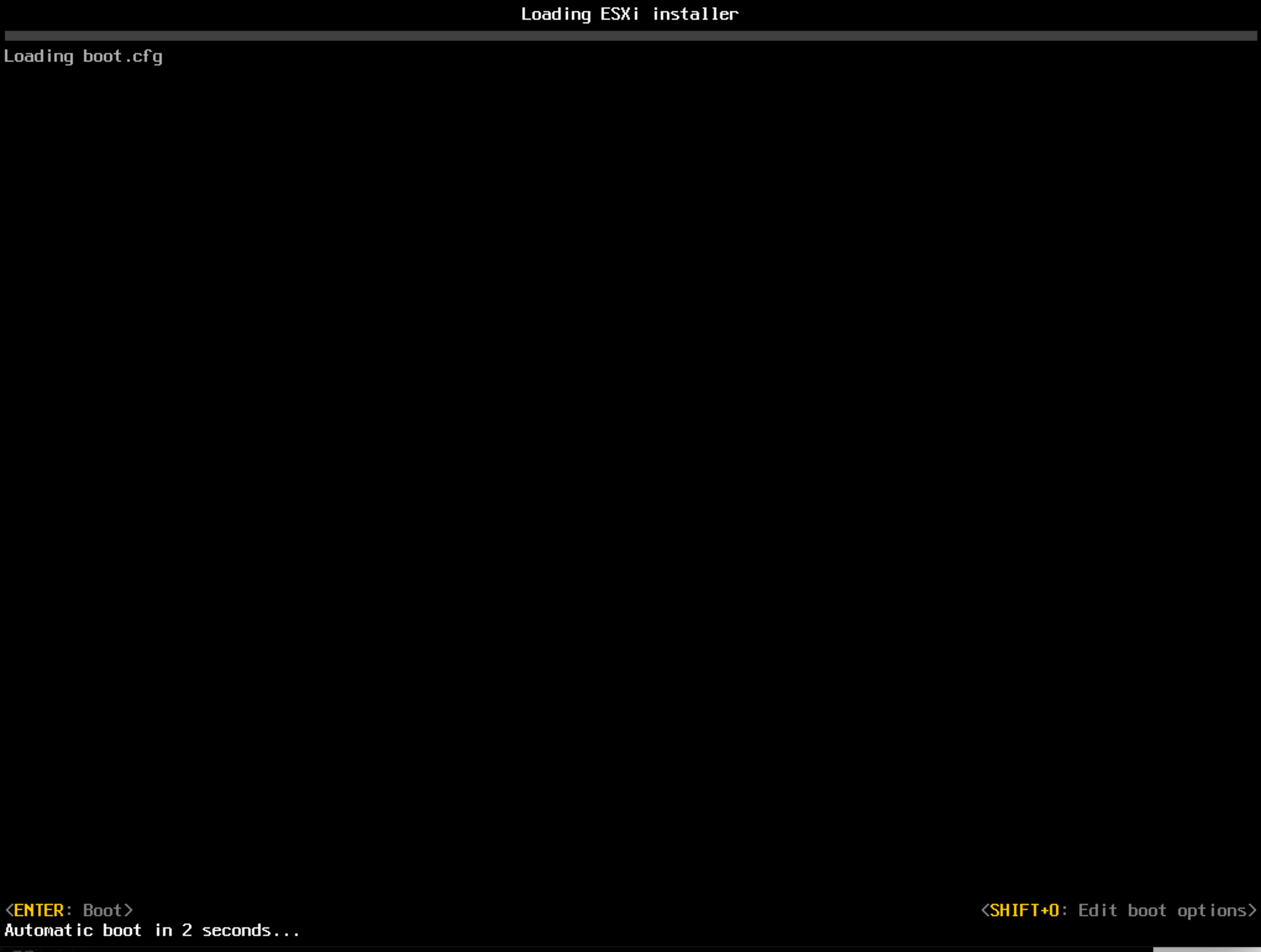
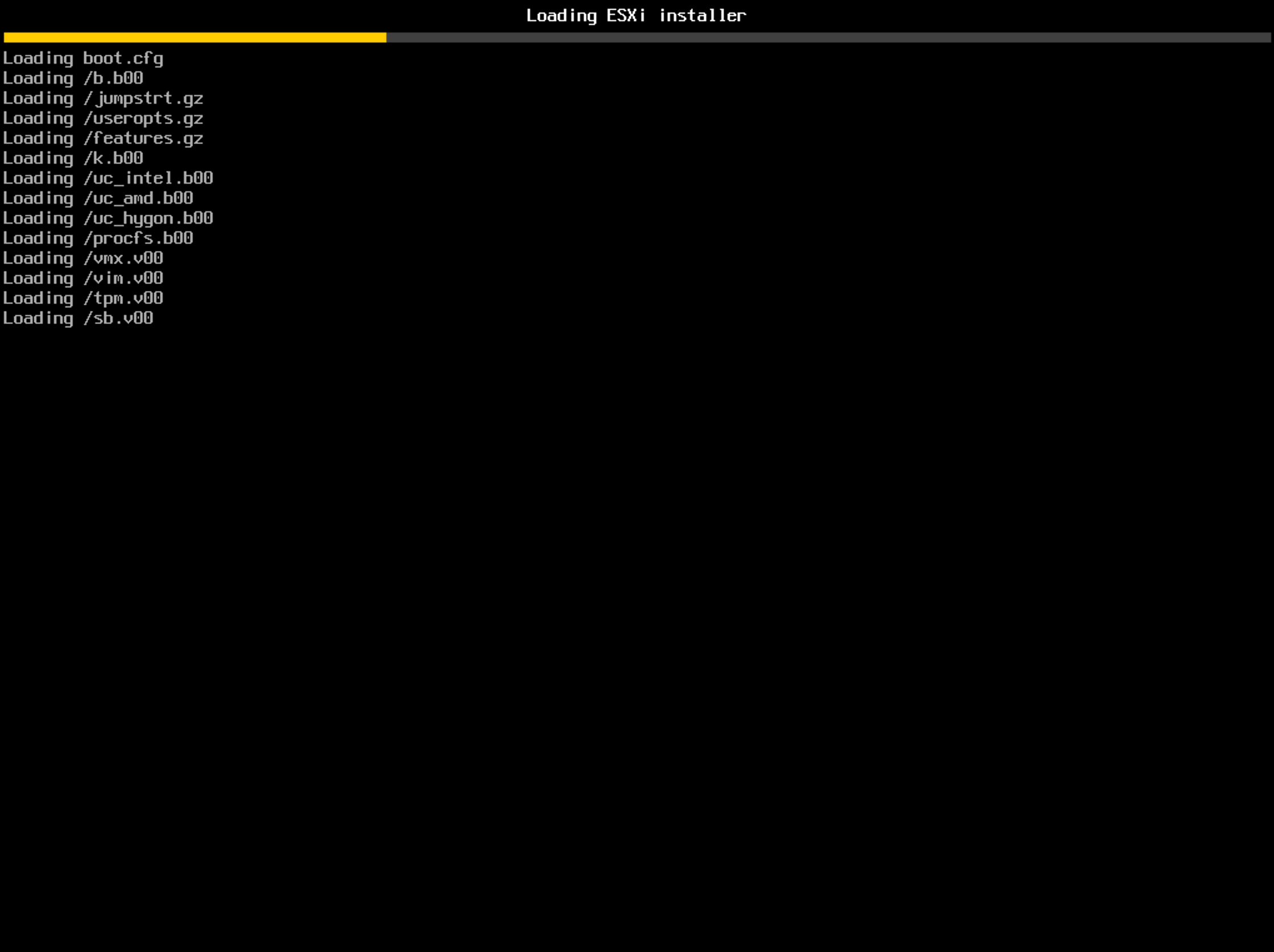
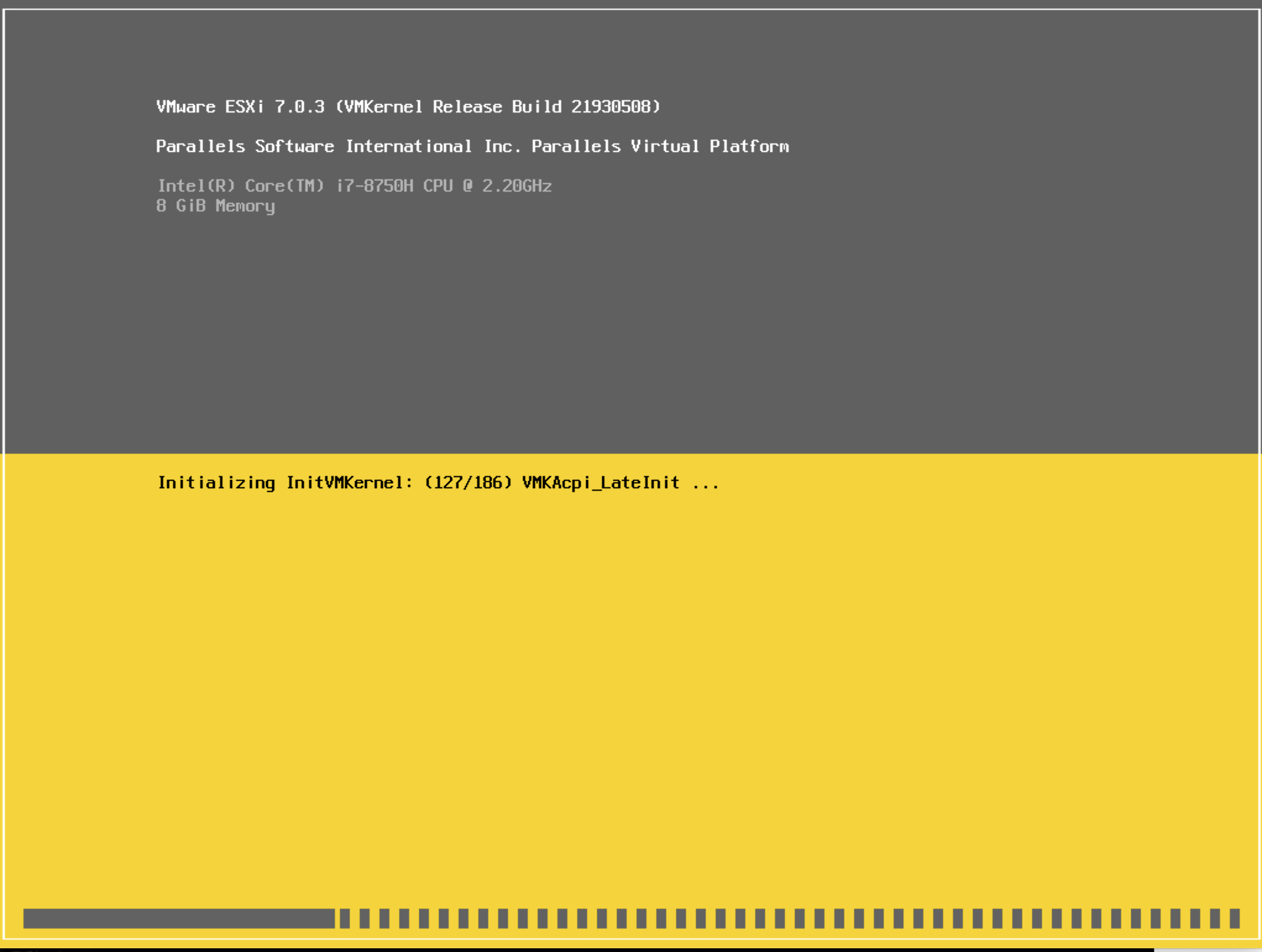
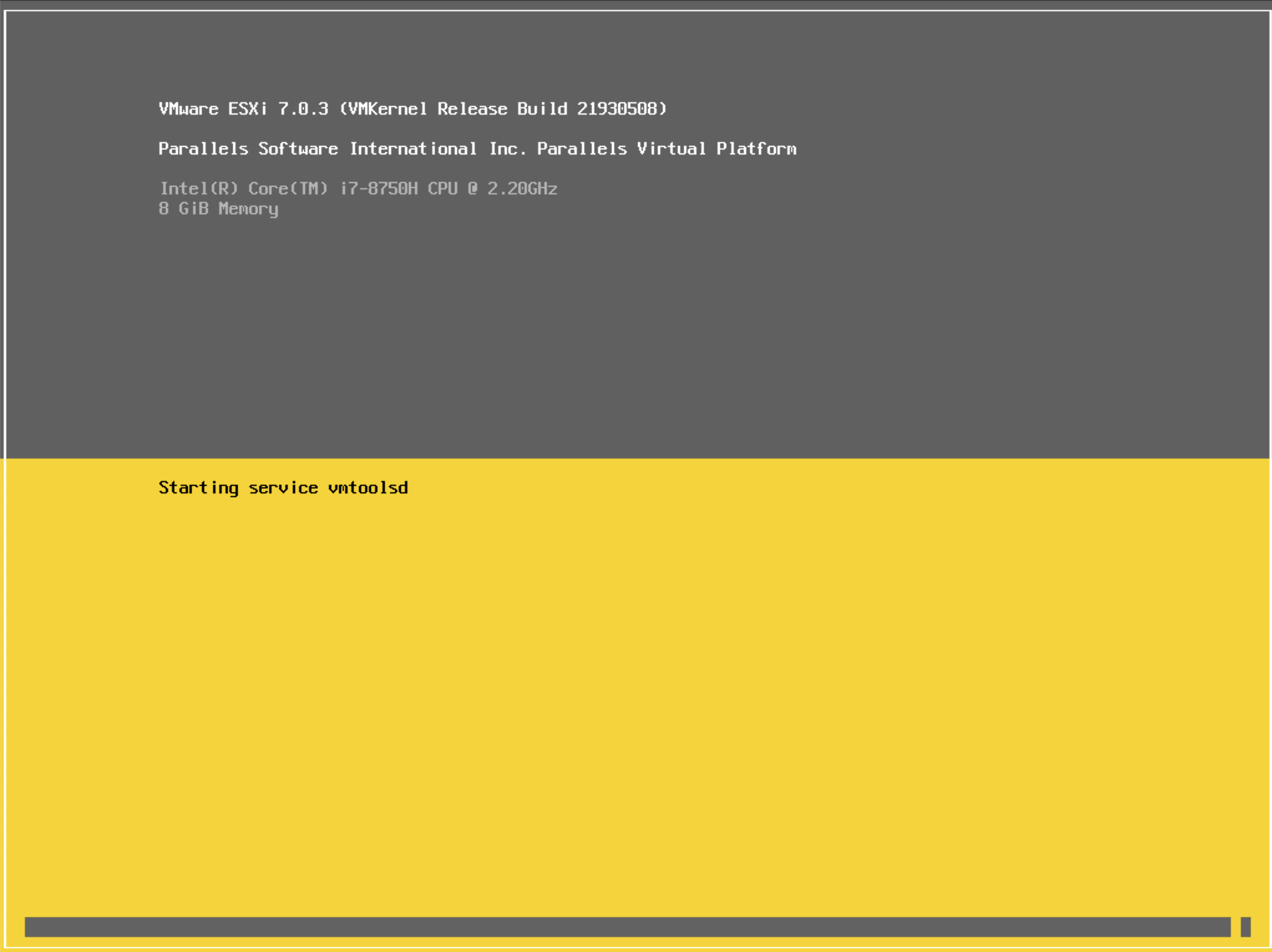
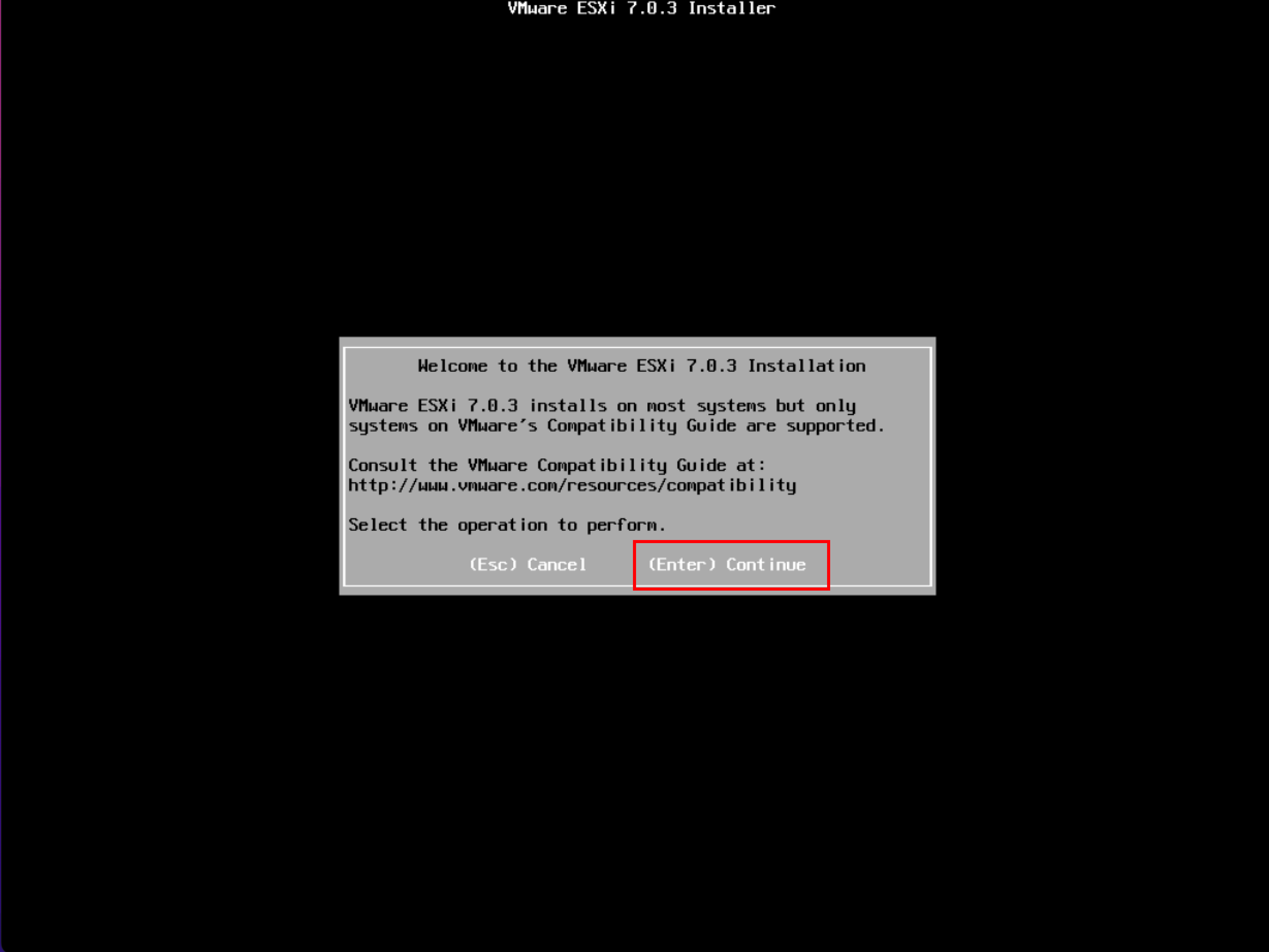
所有文件加载完成后会出现欢迎语,按【Enter】开始安装VMware ESXi 7.0。
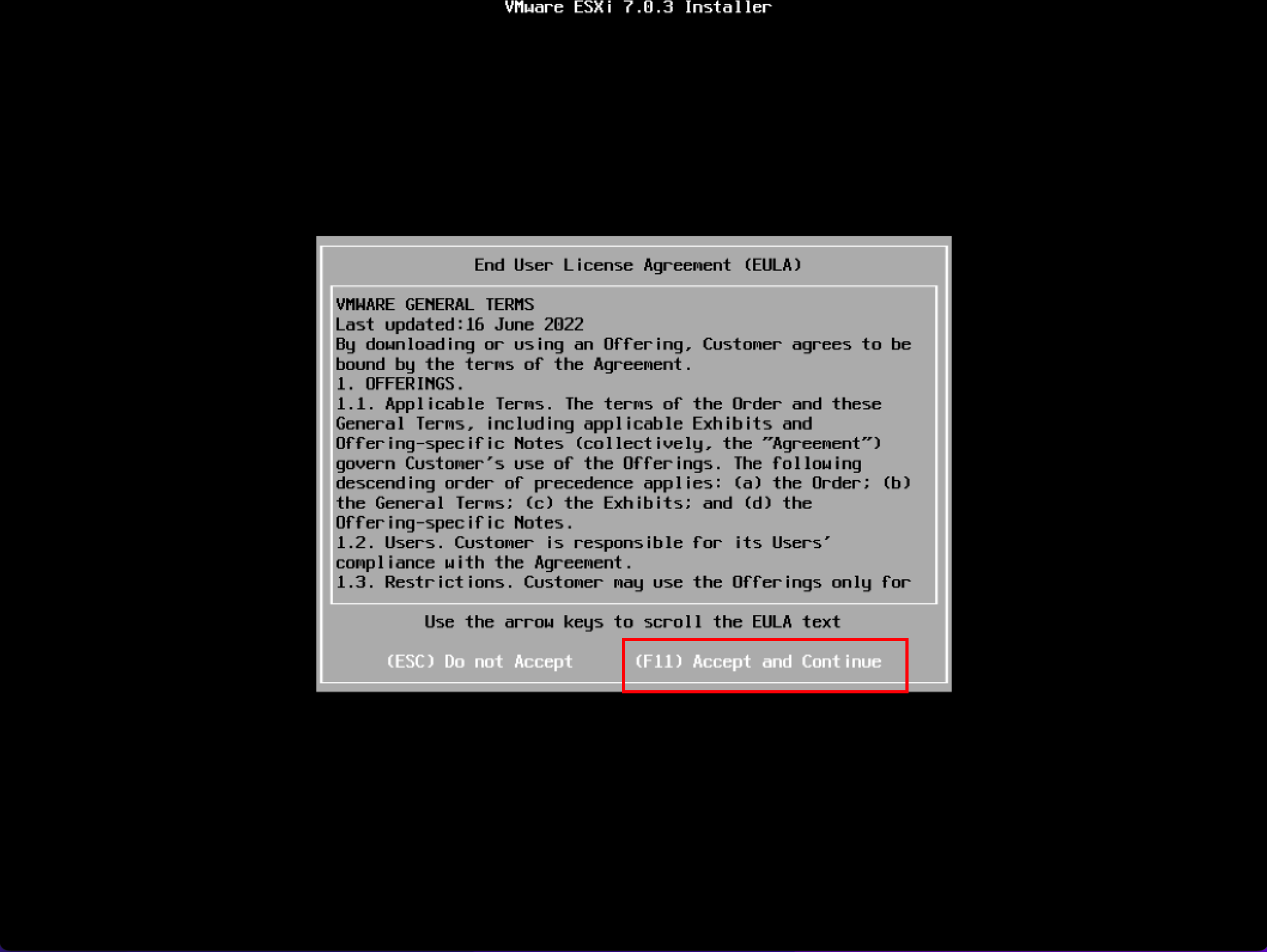
系统出现安装许可信息界面,选择【F11】接受 Accept and Continue ,接受许可协议,进入下一步安装。
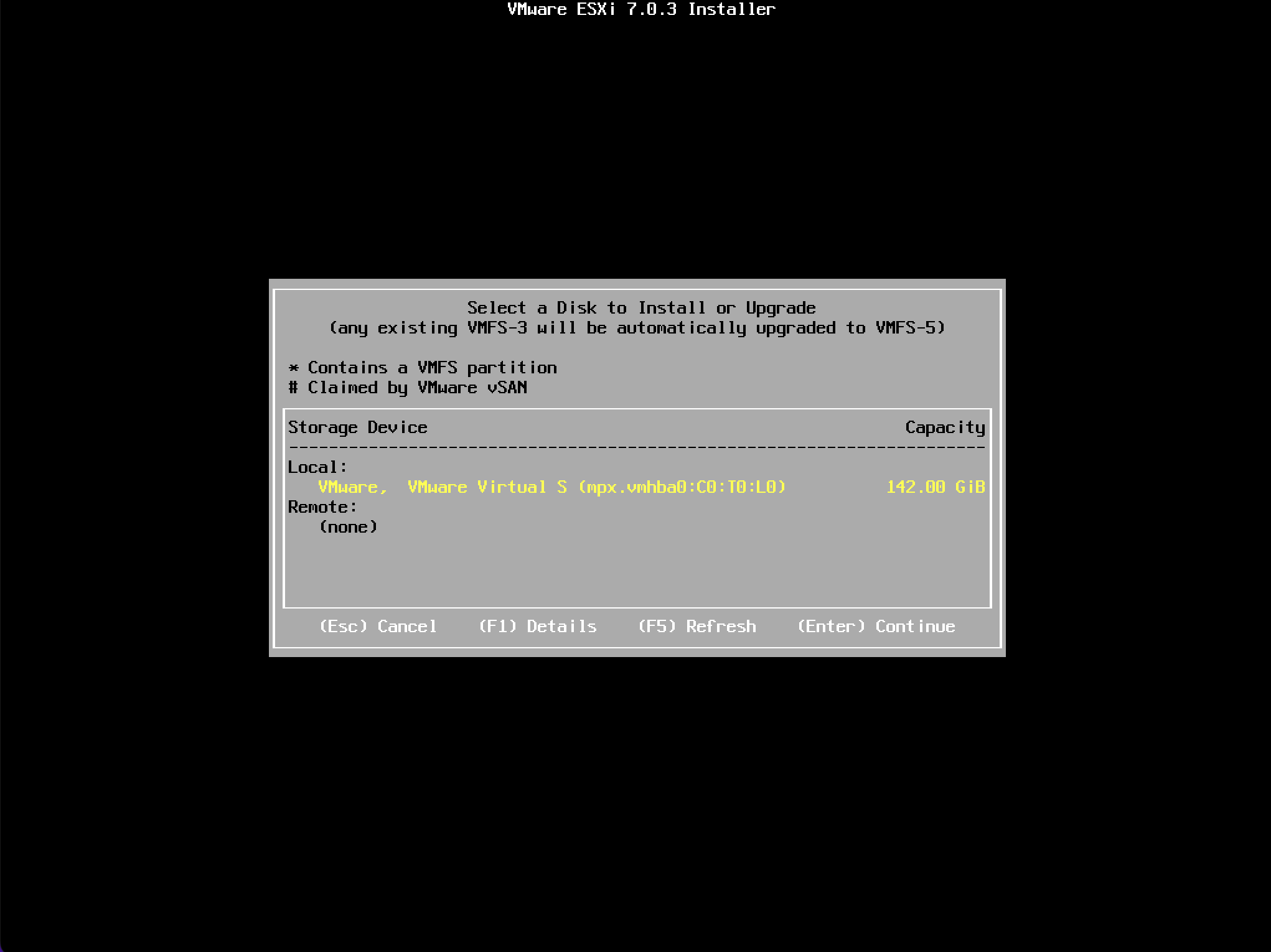
选择安装VMware ESXi 使用的存储,ESXi支持U盘以及SD卡安装,如系统中存在多块存储设备,选择需要安装系统的磁盘,按【Enter】。
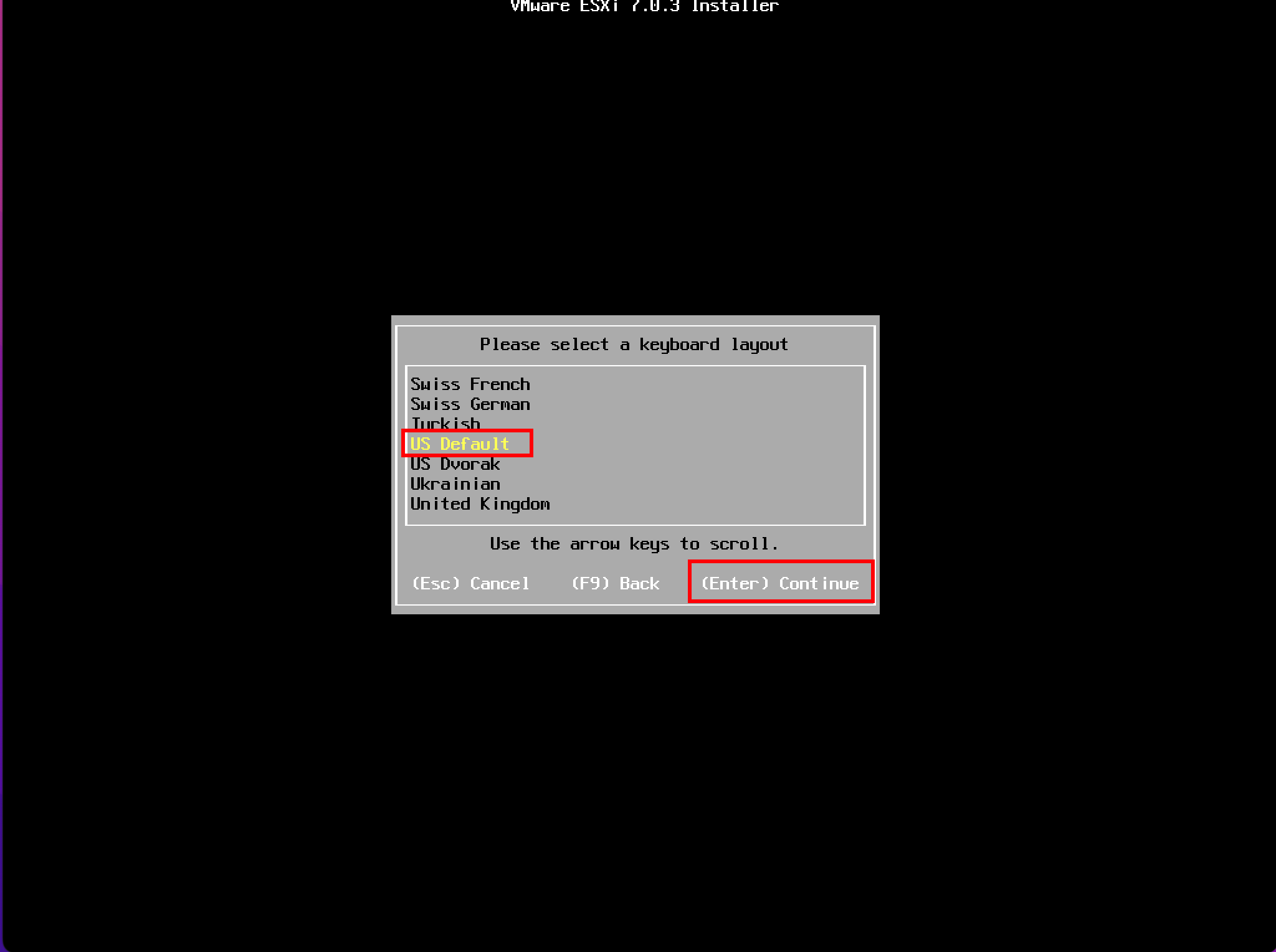
提示选择键盘类型,默认 US Default ,按【Enter】继续。
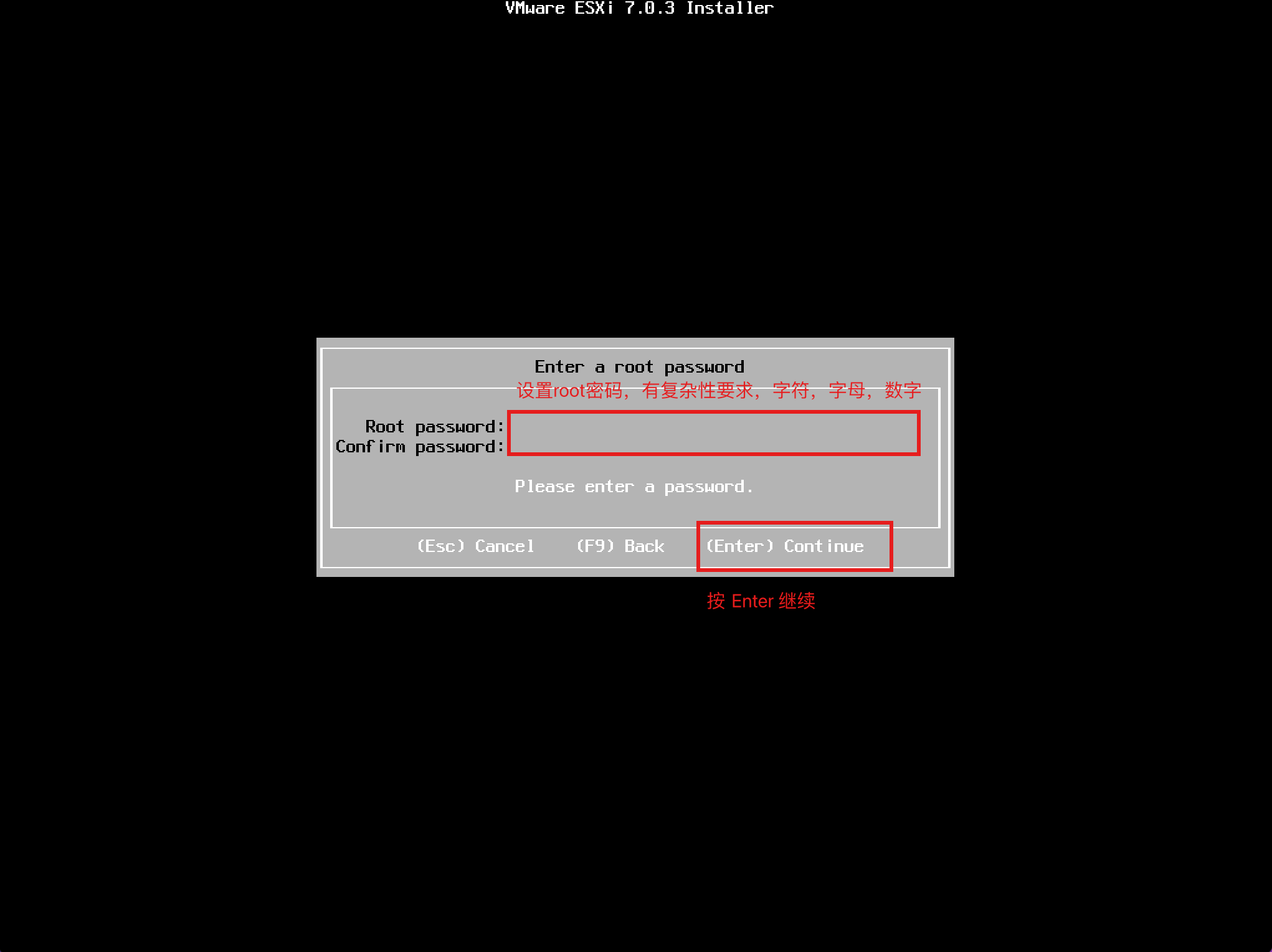
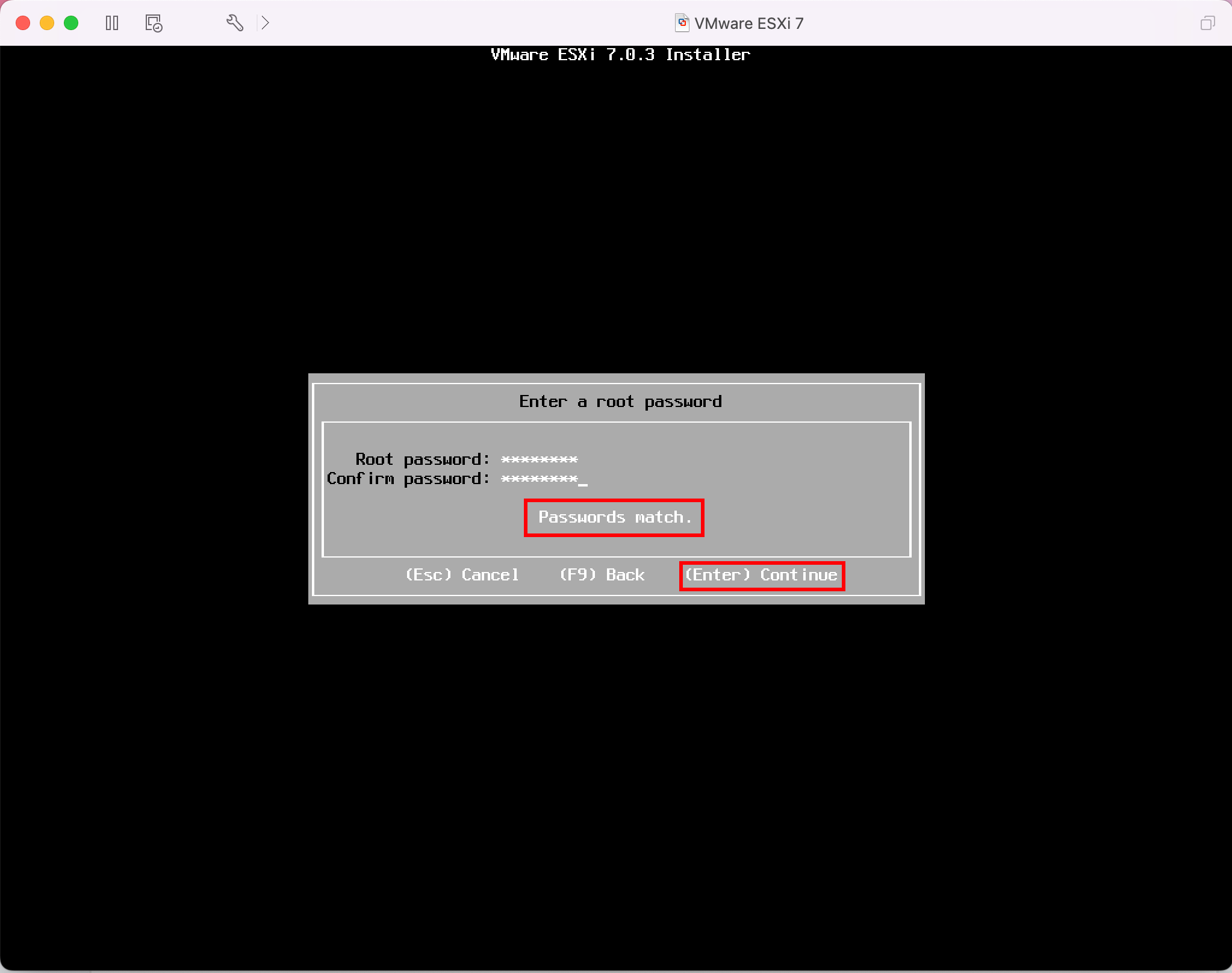
确认安装,此页面会显示已经选择的磁盘信息,确认无误后,按【F11】进行系统安装。
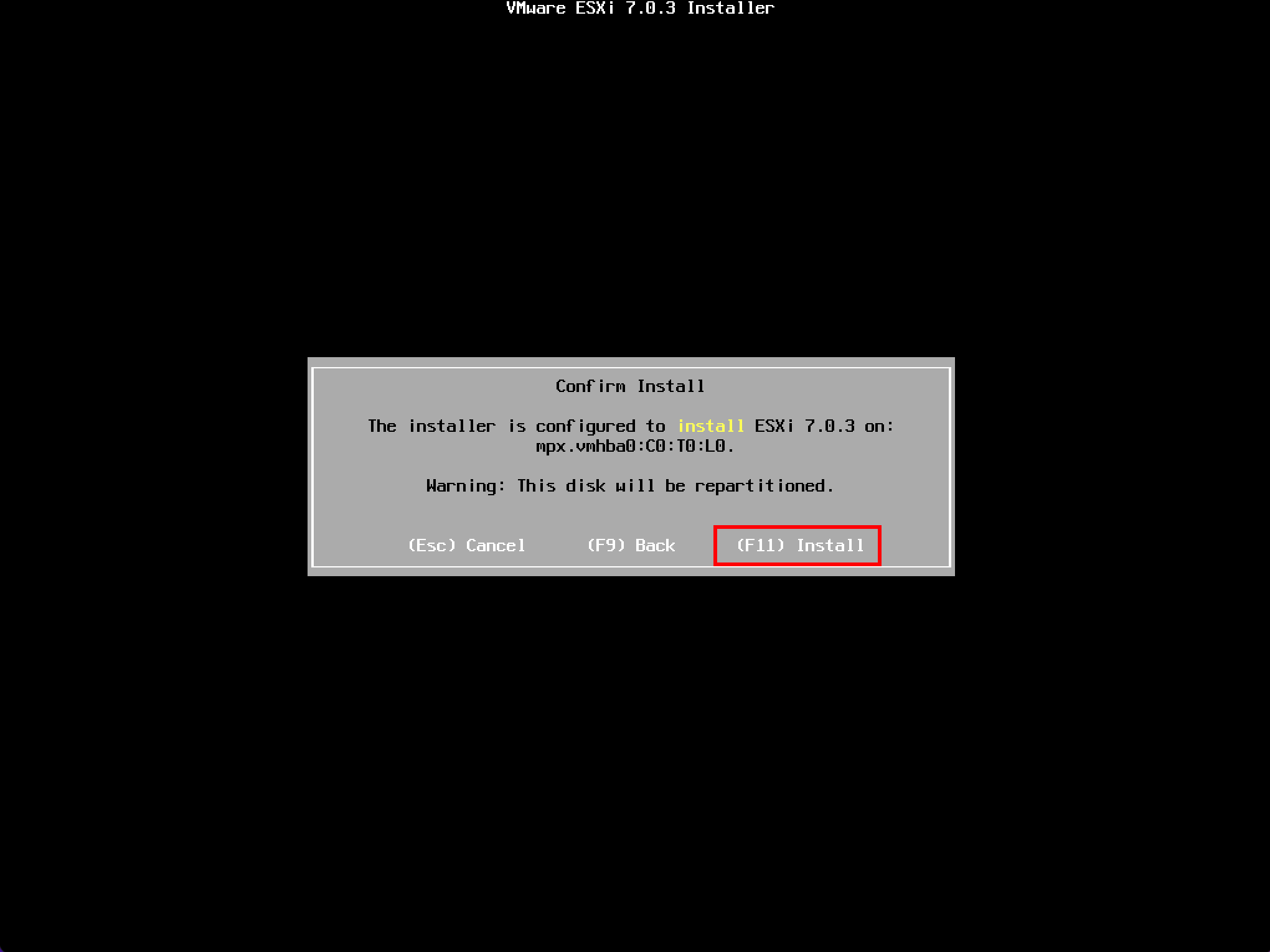
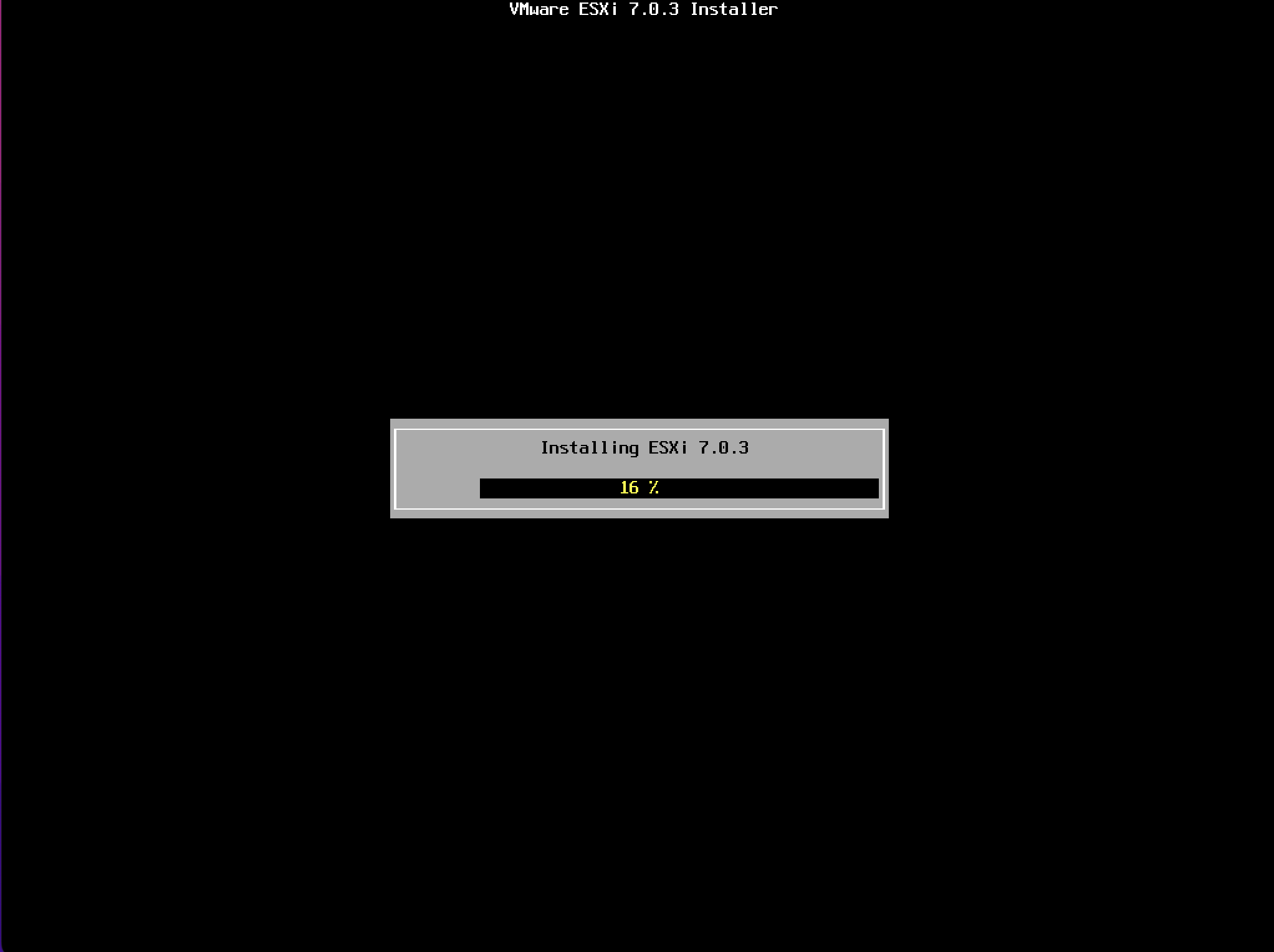
系统开始安装ESXI7.0跑进度条。
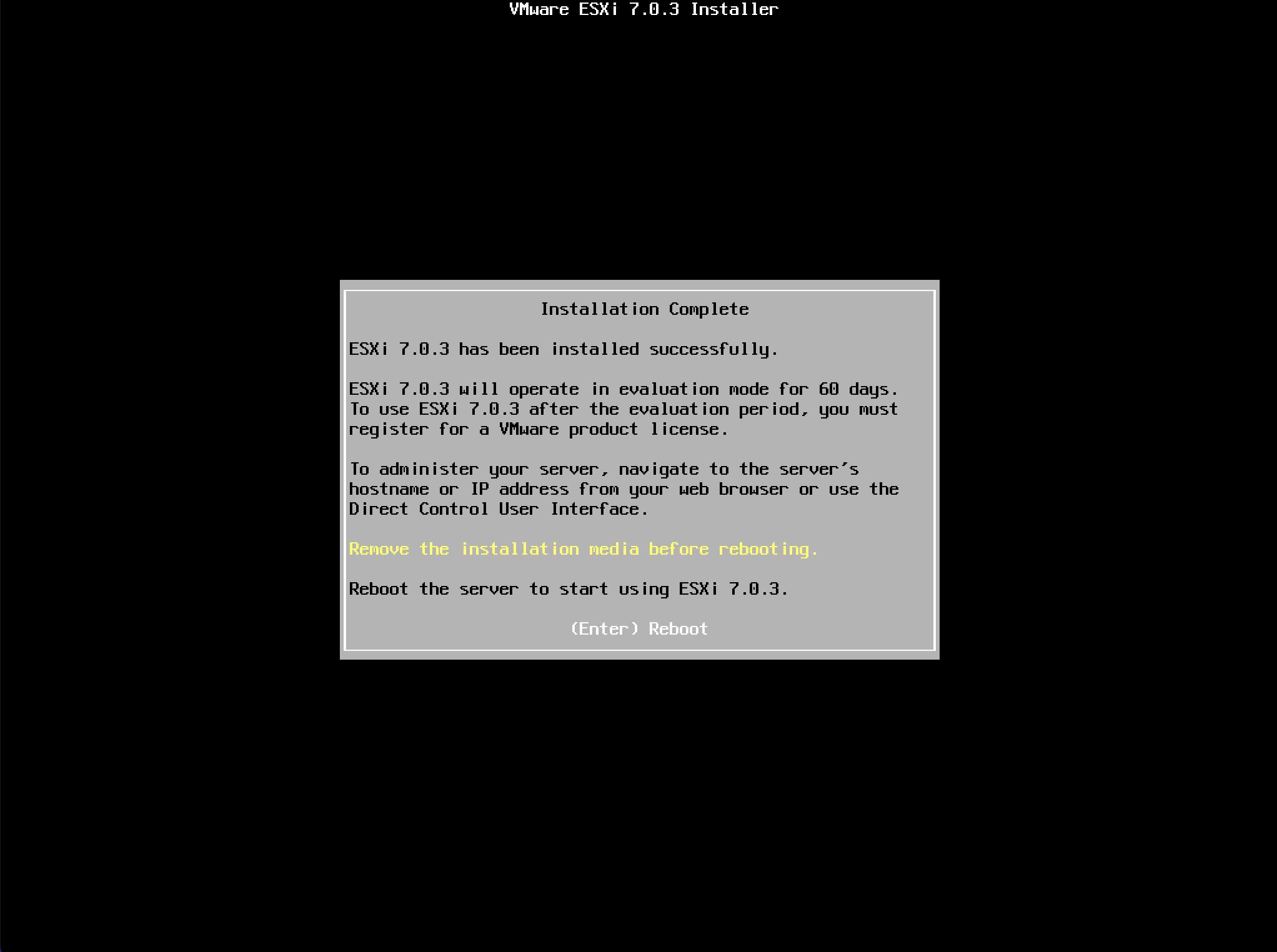
系统安装完成,保持第一项默认并按【Enter】重启设备。
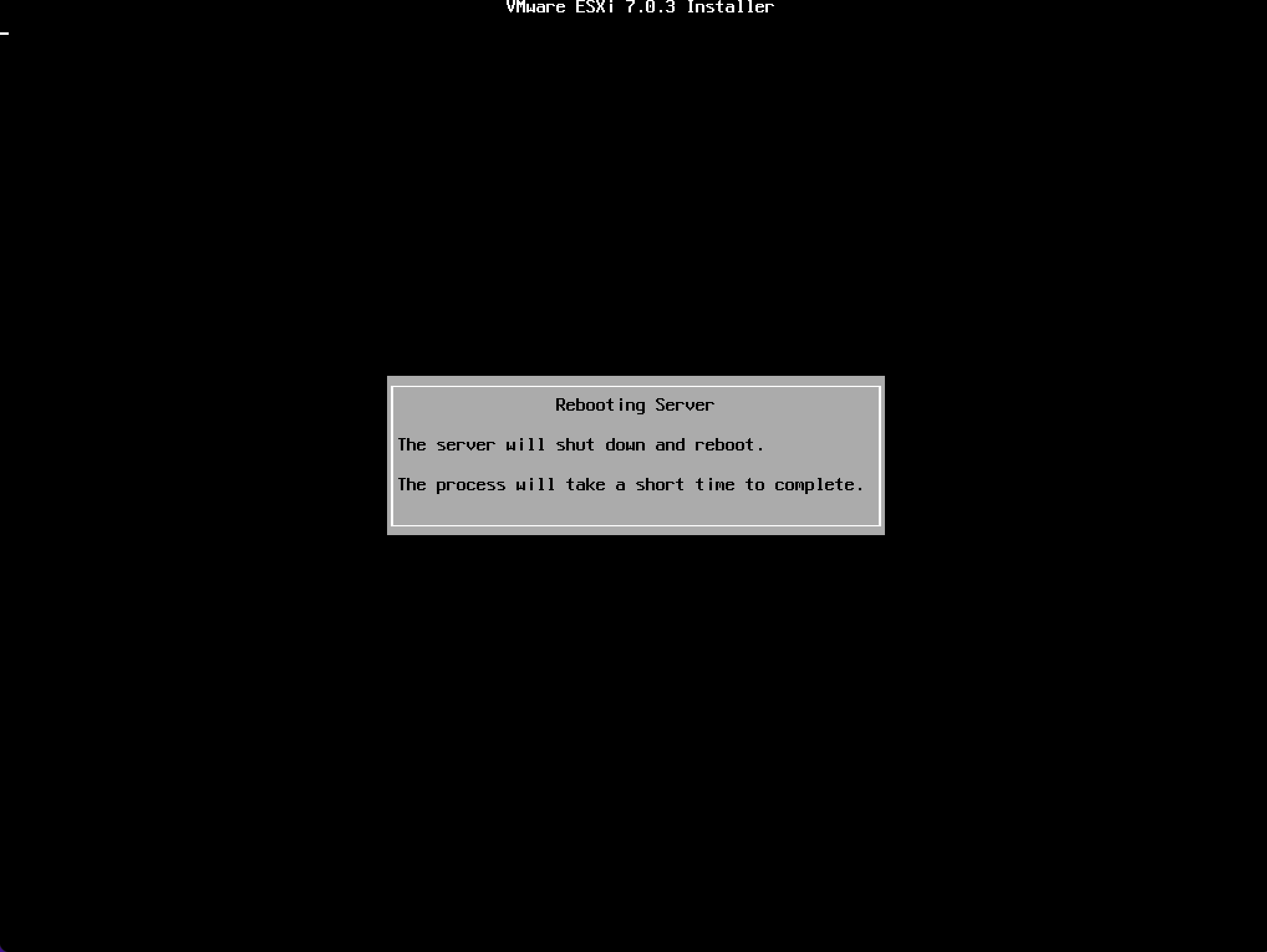
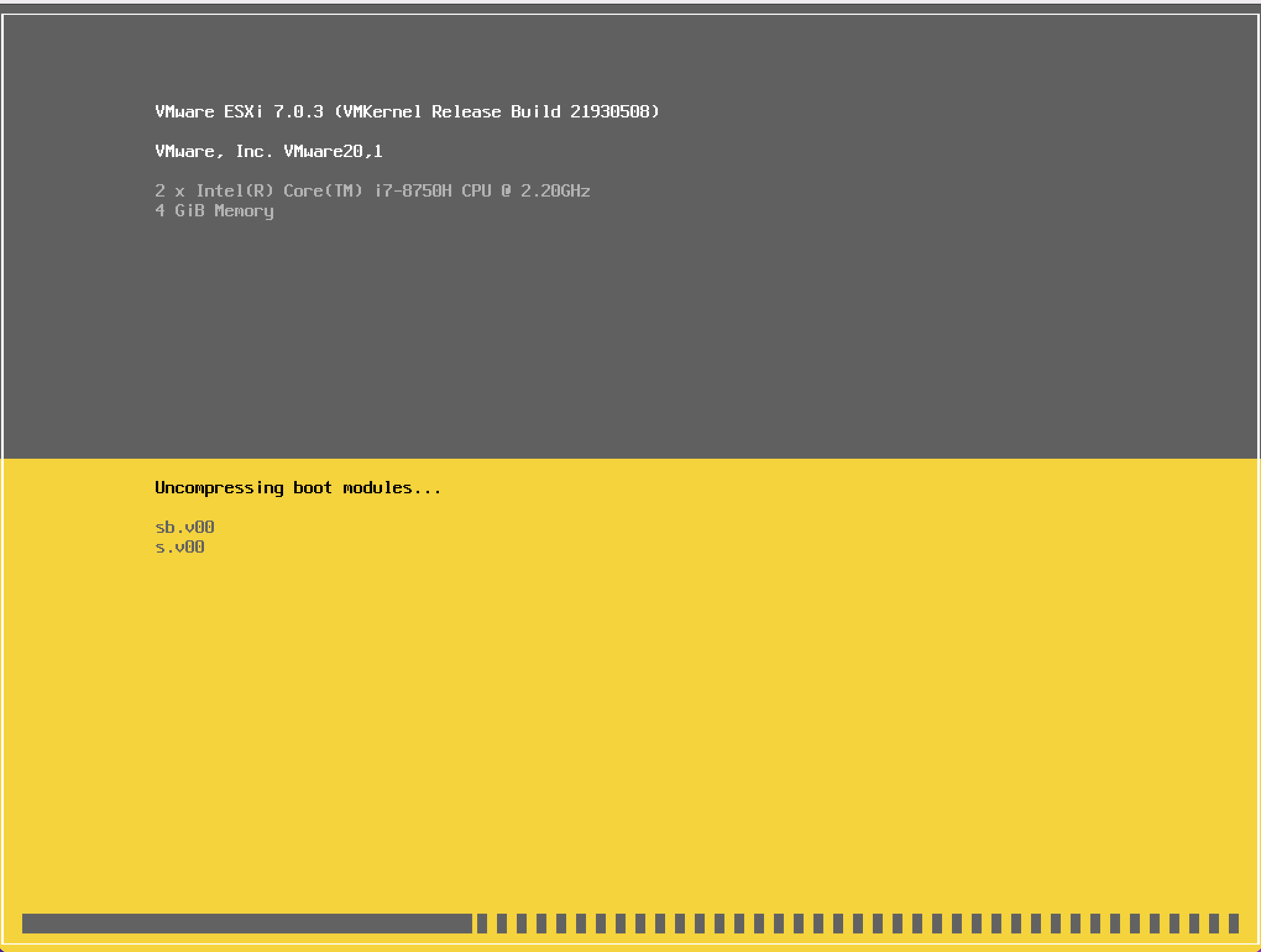
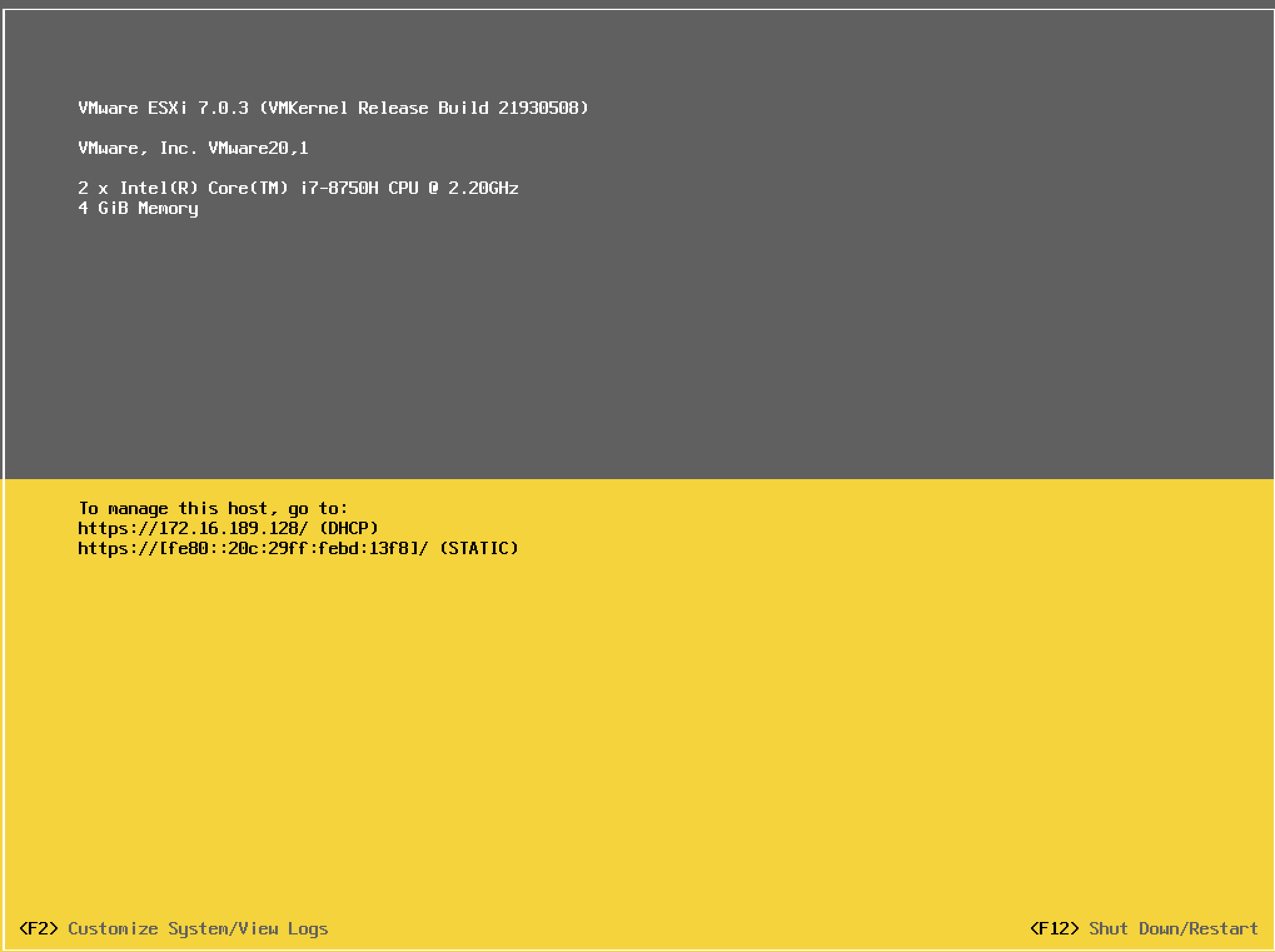
服务器重启完成后,进入VMware ESXi 7.0 控制台屏幕。
通过https://172.16.189.128在网页上访问
登录
输入安装时候输入的密码登录,用户名是:
root